
Anleitung Paket Recht & Steuern
Schritt für Schritt, mit Beispielen. Dasselbe Kapitel steht in der App unter Hilfe › Anleitung, dort mit Übungsfeld und der Übung Recht & Steuern.
Paket Recht & Steuern
Mit dem Paket Recht & Steuern schreibt VoxaFlow Paragrafen, Aktenzeichen, Gerichte, Fachbegriffe und Beträge so, wie sie in einen Schriftsatz, einen Aktenvermerk oder einen Mandantenbrief gehören. Sie diktieren wie gewohnt in Ihre Kanzleisoftware, in Word oder in eine E-Mail. Sprache und Text werden nur auf Ihrem Rechner verarbeitet.
Gesprochen: der anspruch folgt aus paragraf achthundertdreiundzwanzig absatz eins bgb
Geschrieben: Der Anspruch folgt aus § 823 Abs. 1 BGB.
In vier Schritten einrichten
- Öffnen Sie VoxaFlow (Symbol in der Menüleiste › VoxaFlow öffnen …) und wählen Sie links Pakete.
- Schalten Sie Paket Recht & Steuern verwenden ein. Darunter erscheinen die Wortlisten, etwa Zivilrecht, Arbeitsrecht, Steuerrecht, Steuerformulare oder Lateinische Begriffe. Schalten Sie die Bereiche ein, in denen Sie arbeiten.
- Unter Kanzleisoftware klicken Sie auf App hinzufügen … und wählen Ihr Kanzleiprogramm. VoxaFlow schreibt dort dann im Stil „Schriftsatz und Mandantenbrief“.
- Arbeiten Sie über Remote Desktop oder Citrix? Dann ist nichts weiter zu tun: VoxaFlow tippt den Text in das Fenster der Sitzung. Mehr dazu unten unter „Remote Desktop und Citrix“.
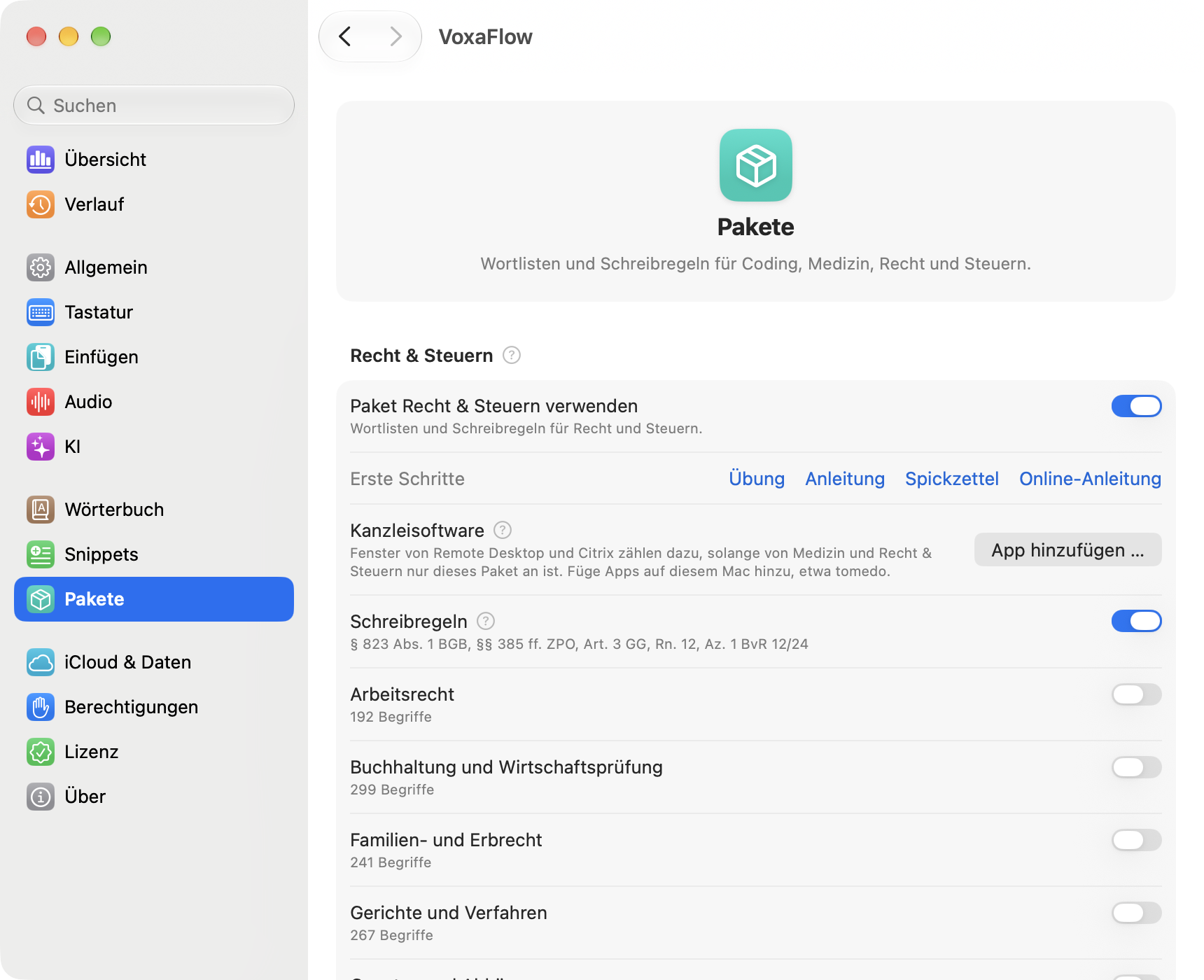
Unter Hilfe › Übung Recht & Steuern … probieren Sie alles in drei Minuten mit Beispielsätzen aus.
So diktieren Sie
Klicken Sie dorthin, wo der Text stehen soll. Halten Sie die Taste fn gedrückt, sprechen Sie und lassen Sie los. Der Text erscheint nach einem Augenblick.
- Sprechen Sie natürlich und in ganzen Sätzen. Satzzeichen müssen Sie nicht sagen.
- Paragrafen, Aktenzeichen und Beträge sprechen Sie einfach aus: „Paragraf dreihundertfünfundachtzig folgende ZPO“, „zwölftausendfünfhundert Euro“.
- Verbessern Sie sich ruhig mitten im Satz: „Frist bis zum zehnten, nein, zum zwölften November“.
- Für längere Diktate tippen Sie fn zweimal. Dann müssen Sie die Taste nicht halten. Einmal fn beendet das Diktat.
Paragrafen, Aktenzeichen und Beträge
| Sie sagen | VoxaFlow schreibt |
|---|---|
| Paragraf achthundertdreiundzwanzig Absatz eins BGB | § 823 Abs. 1 BGB |
| Paragrafen dreihundertfünfundachtzig folgende ZPO | §§ 385 ff. ZPO |
| Artikel drei Absatz eins Grundgesetz | Art. 3 Abs. 1 GG |
| Paragraf fünfzehn Einkommensteuergesetz | § 15 EStG |
| Paragraf dreiundvierzig StGB | § 43 StGB |
| Randnummer zwölf | Rn. 12 |
| Aktenzeichen eins B v R zwölf vierundzwanzig | Az. 1 BvR 12/24 |
| neunzehn Prozent Umsatzsteuer | 19 % Umsatzsteuer |
| zwölftausendfünfhundert Euro | 12.500 Euro |
| am dreizehnten Oktober | am 13. Oktober |
VoxaFlow ergänzt keine Zahlen, Daten oder Fristen, die Sie nicht gesagt haben, und lässt keine weg. Aus „Frist läuft am zweiundzwanzigsten ab“ wird nie „am 22. Oktober“. Fügt die Überarbeitung doch etwas hinzu, nimmt VoxaFlow den Text nur mit den festen Regeln. Diese Schreibregeln schalten Sie unter Pakete › Schreibregeln aus, falls Sie sie nicht möchten.
Schriftsätze und Vermerke mit Abschnitten
Beginnen Sie einen Abschnitt mit „Abschnitt“ und dem Namen, etwa „Abschnitt Sachverhalt“, oder sagen Sie den Namen und „Doppelpunkt“: „Ergebnis Doppelpunkt“. VoxaFlow setzt die Überschrift. Erkannt werden unter anderem Sachverhalt, Rechtliche Würdigung, Würdigung, Ergebnis, Anträge, Begründung, Empfehlung und Fristen.
Gesprochen: abschnitt sachverhalt der mandant hat am dritten märz gekündigt abschnitt ergebnis die kündigung ist unwirksam
Geschrieben: Kanzleisoftware:
SACHVERHALT:
Der Mandant hat am 3. März gekündigt.ERGEBNIS:
Die Kündigung ist unwirksam.
In Word, Pages und Mail sind die Überschriften fett, in Kanzleisoftware stehen sie in Großbuchstaben. Ein Satz wie „Das Ergebnis ist eindeutig“ bleibt ein normaler Satz.
Wenn ein Wort falsch geschrieben wird
Schreibt VoxaFlow einen Namen, eine Firma oder ein seltenes Fachwort falsch, nehmen Sie es ins Wörterbuch auf: Wort markieren und im Menü der Menüleiste Verlauf › Markiertes ins Wörterbuch … wählen. Ab dann schreibt VoxaFlow es immer so. Einen fertigen Text überarbeiten Sie mit dem Befehlsmodus: Text markieren, fn zusammen mit Control halten und sagen, was sich ändern soll, etwa „Formuliere das förmlicher“.
Schweigepflicht und Datenschutz
- Ihre Sprache und Ihr Text werden nur auf diesem Rechner erkannt und überarbeitet. VoxaFlow schickt weder Audio noch Text ins Internet.
- Sobald das Paket an ist, gilt der Berufsgeheimnis-Modus: Neue Diktate kommen nicht in den Verlauf. Möchten Sie sie trotzdem eine Weile behalten, schalten Sie unter Pakete Diktate im Verlauf behalten ein und wählen 24 Stunden, 7 oder 30 Tage. Der Verlauf wird nie über iCloud abgeglichen.
- Unter Pakete sichern Sie „Was VoxaFlow überträgt“ als PDF … für Ihr Verzeichnis von Verarbeitungstätigkeiten. Dort steht, welche Server VoxaFlow wofür kontaktiert, etwa für Updates und die Lizenz.
Remote Desktop und Citrix
VoxaFlow läuft auf dem Rechner, an dem Sie sitzen, und schreibt den fertigen Text in das Fenster von Remote Desktop oder Citrix. Ihr Kanzleiprogramm in der Sitzung bekommt ihn, als hätten Sie ihn getippt. Das funktioniert auch, wenn die Sitzung die Zwischenablage sperrt. Lange Texte dauern dabei einige Sekunden. Unter Pakete › Remote Desktop und Citrix stellen Sie für jeden Client Tippen oder Zwischenablage ein; Zwischenablage ist schneller, braucht aber eine freigegebene Zwischenablage.
Was VoxaFlow nicht macht
VoxaFlow schreibt, was Sie diktieren. Es fasst nichts zusammen, prüft keine Rechtslage und gibt keine Rechts- oder Steuerberatung. Prüfen Sie den Text wie ein selbst getipptes Dokument, besonders Fristen und Beträge.
Häufige Fragen
Brauche ich Internet? Nur einmal zum Laden der Modelle und der Wortlisten. Danach diktieren Sie auch ohne Verbindung.
Funktioniert das in meiner Kanzleisoftware? VoxaFlow schreibt in jedes Programm, in dem Sie tippen können. Wenn ein Programm keinen Text annimmt, liegt der Text in der Zwischenablage und Sie fügen ihn mit ⌘V ein.
Muss ich besonders deutlich sprechen? Nein. Sprechen Sie normal, wie bei einem Diktiergerät. Ein gutes Headset hilft in lauten Räumen.
Was kostet das Paket? In der Beta ist alles kostenlos. Ab dem 1. Januar 2027 kostet Pro 49 € und das Paket Recht & Steuern 40 €, als Einmalkauf ohne Abo. Für Kanzleien gibt es 5 Plätze zum Preis von 4.
Wer hilft mir beim Einrichten? Schreiben Sie uns über Hilfe › Feedback senden … oder an hello@voxaflow.ai. Eine Anleitung mit Bildern finden Sie auch auf voxaflow.ai/de/anleitung/recht-steuern.